Ombres nettes
En ce moment j’ai une obsession avec la lumière, et plus précisément, les ombres. “Comment faire pour avoir des ombres nettes ?” est la question que je me pose depuis quelques semaines déjà.
J’ai toujours trouvé que les ombres de Godot n’étaient pas “folles”, un peu trop floues à mon goût, et quand je comparais avec les quelques vidéos que je regardais sur Unreal Engine, j’étais à chaque fois surpris de la netteté de leurs ombres.
Bon il est vrai que faire une comparaison Unreal Engine/Godot ressemble fortement à la comparaison Hydrogen Bomb/Coughing Baby, d’autant plus que même dans la vraie vie, les ombre ne sont pas nettes. Mais je ne cherche pas spécialement à faire du réalisme.
DirectionalLight3D
Shadow map size
Alors assez vite j’avais trouvé un paramètre intéressant dans Godot, rendering/lights_and_shadows/directional_shadow/size qui dictait la résolution de la shadow map (qui, si j’ai bien compris, est l’image qui va enregistrer les ombres). Donc assez naïvement on peut se dire “plus la résolution est élevée, plus l’ombre sera nette, car moins pixélisé” et c’est vrai !
Par défaut Godot utilise une taille de 4096, si augmente la valeur à 16384 on peut voir une nette amélioration :
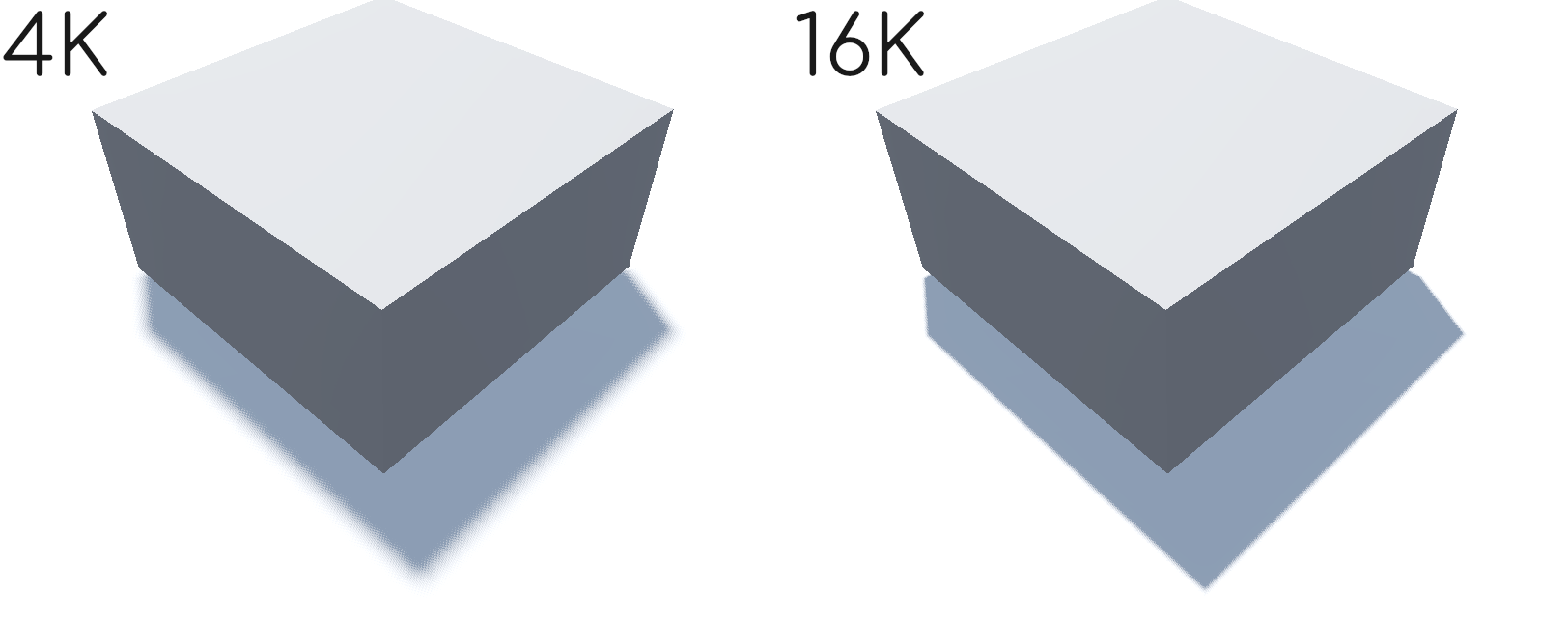
Et lorsqu’on lit la documentation, on se dit qu’on est tombé sur le bon paramètre :
“The directional shadow’s size in pixels. Higher values will result in sharper shadows, at the cost of performance. The value is rounded up to the nearest power of 2.
Sauf qu’elle précise aussi que “de plus grandes valeurs détériorera les performances”, et personnellement je ne suis pas du style à blamer les joueurs car ils n’ont pas les composants dernier cri pour jouer à mon jeu.
Il va donc falloir trouver autre chose. Mais on peut quand même garder à l’esprit que pour un preset graphique “Ultra” on pourrait augmenter la taille de la shadow map. Si le joueur peut se le permettre, on n’a aucune raison de l’y en empêcher.
Les splits
Valeurs
Assez vite, j’ai trouvé un autre paramètre prometteur : les splits.
En gros, la vue de la caméra est découpée en plusieurs zones (2 ou 4 dans Godot), et chaque zone dispose de sa propre shadow map. L’idée n’est pas d’augmenter bêtement la résolution comme tout à l’heure, mais de mieux la répartir là où elle est vraiment utile.
Par exemple avec une shadow map en 4K et 4 splits, on crée en réalité 4 shadow maps. Par contre, la portion de scène couverte par chacune n’est pas la même : plus un split est éloigné de la caméra, plus la zone qu’il couvre est grande.
On va pouvoir ensuite jouer avec la taille de ces splits (par rapport à une distance max). Par défaut, Godot utilise une distribution (presque) logarithmique, ce qui n’est pas déconnant, mais nos ombres ne sont pas nettes…
Mais en changeant les valeurs des splits, a un bien meilleur résultat :
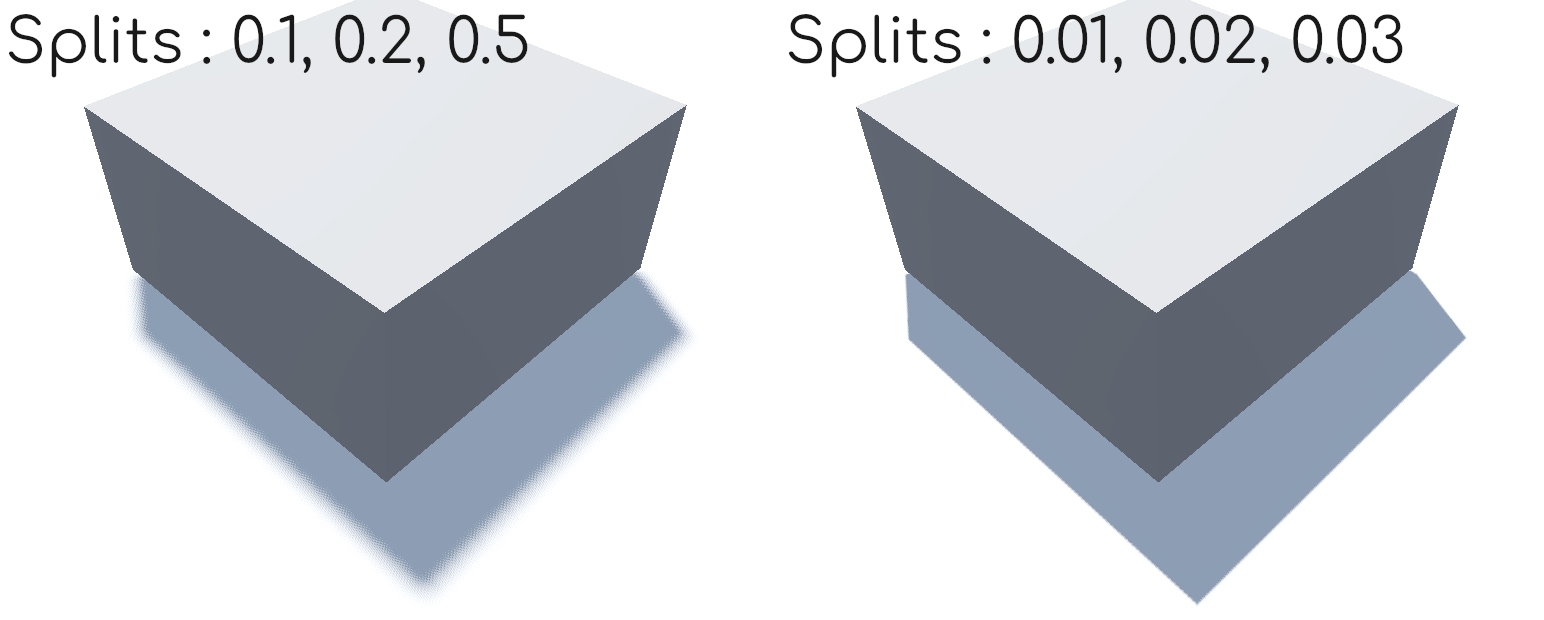
On est même plus net qu’en changeant la résolution de la shadow map ! Le seul problème c’est qu’on tient cette netteté sur 3 mètres. On n’a même plus d’ombre.
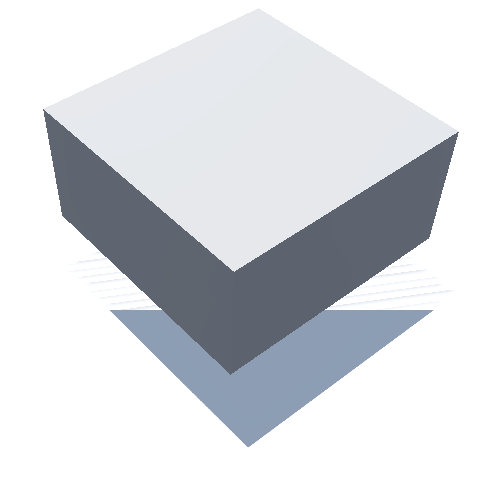
Le problème se voit assez bien si on active la vue Perpective > Display Advanced > Directional Shadow Map. Voici la comparaison avec les paramètres par défaut, et avec nos paramètres :
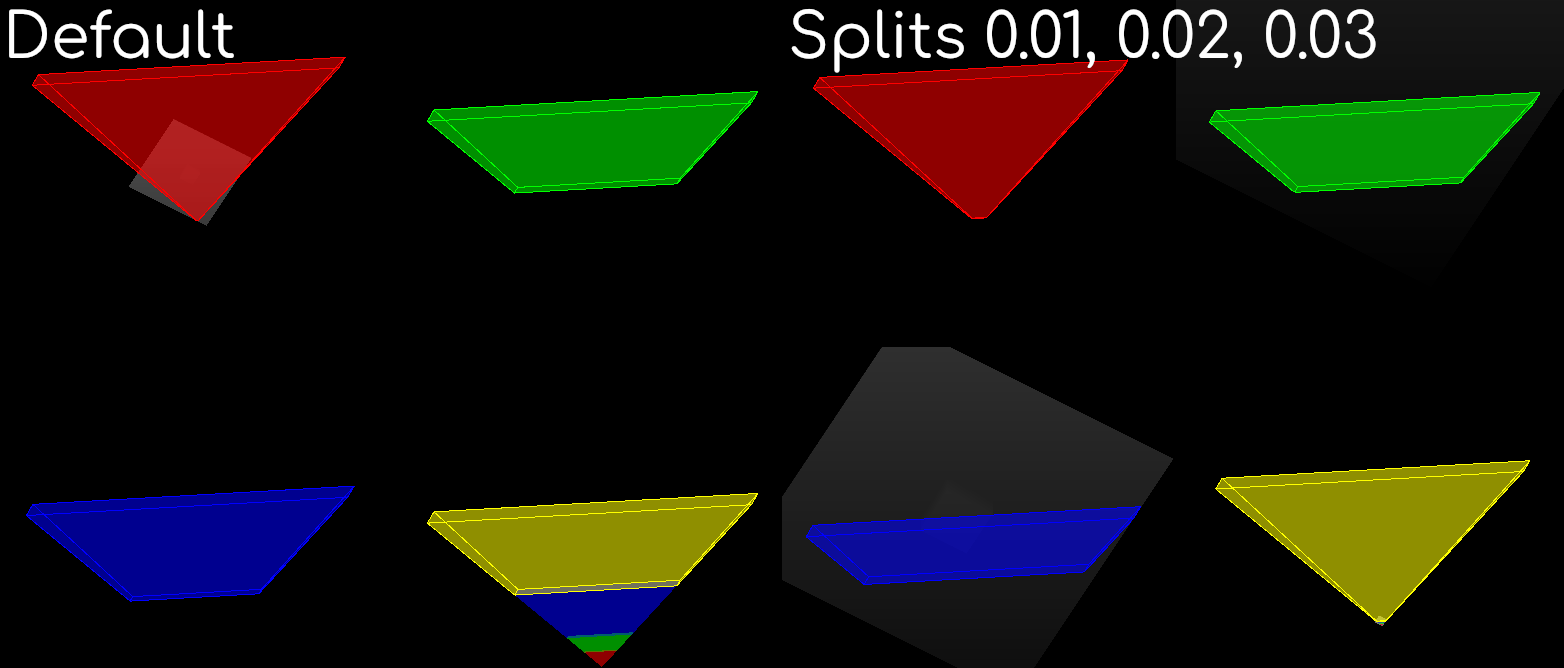
Et en fait on se rend compte qu’avec nos splits, la quatrième zone va devoir gérer 94% du terrain visible par la caméra. Ce qui est beaucoup BEAUCOUP trop pour une shadow map en 4K (et même en 16k ça ne fonctionne pas).
Ce qu’on peut faire cependant pour essayer de pallier ça, c’est de diminuer la propriété directional_shadow_max_distance. De cette manière, on va diminuer la surface que prendra le dernier split, et on pourra ainsi voir les ombres jusqu’au bout. Cependant la qualité sera vraiment mauvaise car on a toujours une trop grande surface pour une shadow map trop petite. Le vrai problème ici, c’est d’avoir mis des valeurs absurdes pour les splits.
Max distance
Cependant, jouer avec la distance max des ombres reste une bonne idée. Par défaut cette valeur est à 100, on peut donc voir les ombres jusqu’à 100 mètres, après quoi elles auront totalement disparu. Mais on peut espérer que dans la plupart des scènes, il n’y a pas de ligne droite de 100m ou plus, et alors ce paramètre peut être diminué en fonction des scènes (pour ce que je veux faire, 50m devrait être suffisant)
Lightmap GI
Mais si mettre une plus petite distance est un réel problème, il existe une solution, et on arrive enfin à la raison pour laquelle je fais ce post.
En testant un peu le noeud LightmapGI, je me suis rendu compte que je ne connaissais pas le paramètre Shadowmask Mode. Il avait échappé à ma curiosité. En fait il permet tout bêtement de précalculer les ombres. Eh bah heureusement que je le découvre avant que ce soit trop tard, car du coup ça veut dire qu’on peut créer une scène, modifier les splits si vraiment on a besoin, diminuer un peu comme on veut la distance max du DirectionalLight3D, je rajoute un LightmapGI, je choisis le mode Replace et quand je dépasse la distance max, le lightmap GI prend le relais, et affiche les ombres précalculées.
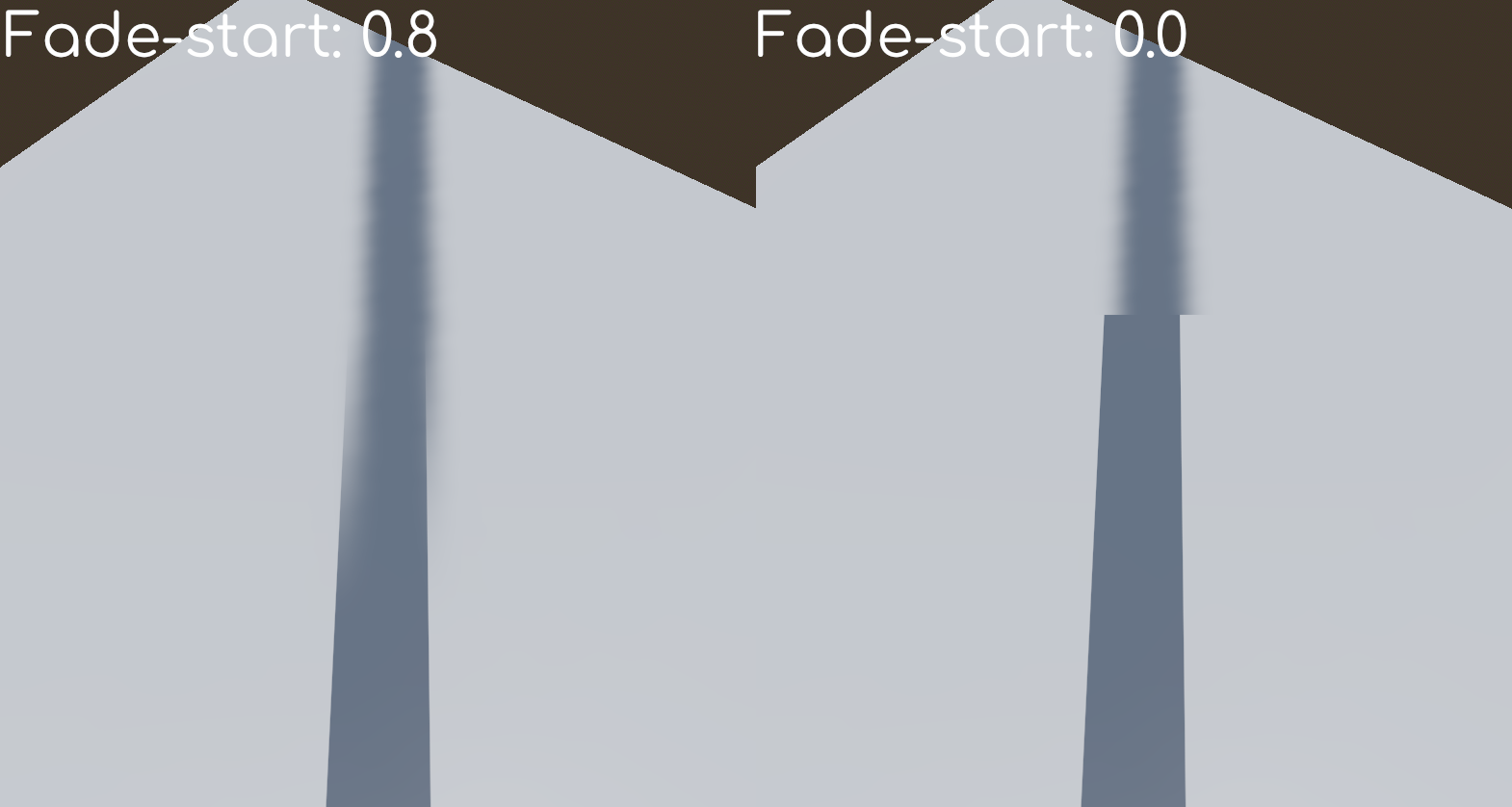
La distance max a été largement baissée pour qu’on puisse voir le résultat sans se détruire les yeux à regarder 4 pixels qui se battent sur un écran. On peut quand même trouver que la qualité de l’ombre n’est pas folle, et si c’est le cas, il suffit d’augmenter la résolution du LightmapGI avec texel_scale ou d’augmenter la densité directement sur le mesh avec gi_lightmap_texel_scale.
Si on a des objets qui se déplacent dans la scène, il suffit de changer le gi_mode en DISABLED, le lightmapGI l’ignorera.
Évidemment ça aura un coût en mémoire d’utiliser cette méthode, mais il n’y aura jamais de solution miracle (sinon elle serait déjà implémentée et utilisée par défaut dans le moteur)
SpotLight3D & OmniLight3D
Pour eux, ils n’ont pas de splits. Leur système est différent et je ne me suis pas plus renseigné que ça, mais ils n’ont pas shadow_max_distance, donc un LightmapGI ne peut pas afficher des ombres précalculées quand on est trop loin. Cependant si on change leur light_bake_mode en STATIC alors là, la lumière ET l’ombre seront précalculée.
Mais de base leurs ombres sont assez bien définies. Si on veut vraiment avoir des ombres plus nettes, il faut jouer, soit avec la taille de l’atlas, mais on a les mêmes problèmes qu’avec la taille des shadows maps, soit on joue avec les subdivisions des quadrants de l’atlas. La documentation semble assez claire à ce sujet, donc pas besoin de développer plus que ça.
Vue orthogonale
Mauvaise qualité
Quelque chose qui peut surprendre quand on passe à la vue orthogonale, c’est que soit on ne voit plus aucune ombre, soit elles sont vraiment moches. Pour régler ça, il faut fortement diminuer la property far (attention, pour la caméra de l’editeur il faut modifier dans View > Settings...)
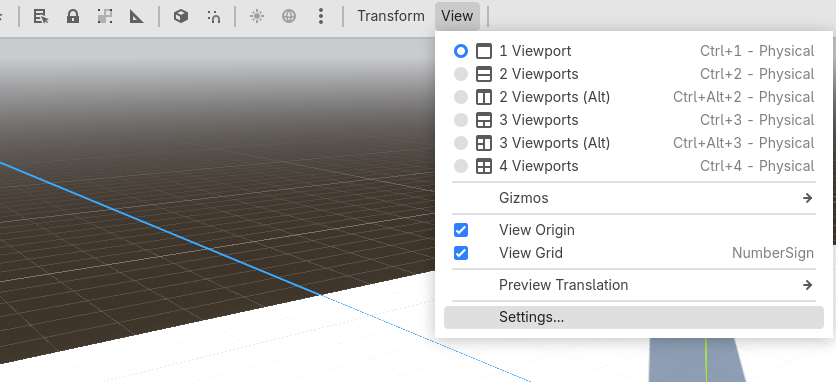
J’ai testé avec far = 20, et le résultat est très bien. Cependant il faut savoir qu’utiliser le mode PSSM 4 Splits n’est vraiment pas utile dans des jeux en vue orthographiques. Si on active la vue Display Directional Splits, on se rend compte qu’avec les valeurs des splits par défaut (i.e. 0.1, 0.2, 0.5), seulement 3 shadow map sont rellement utilisés, et encore, pas dans les mêmes proportions.
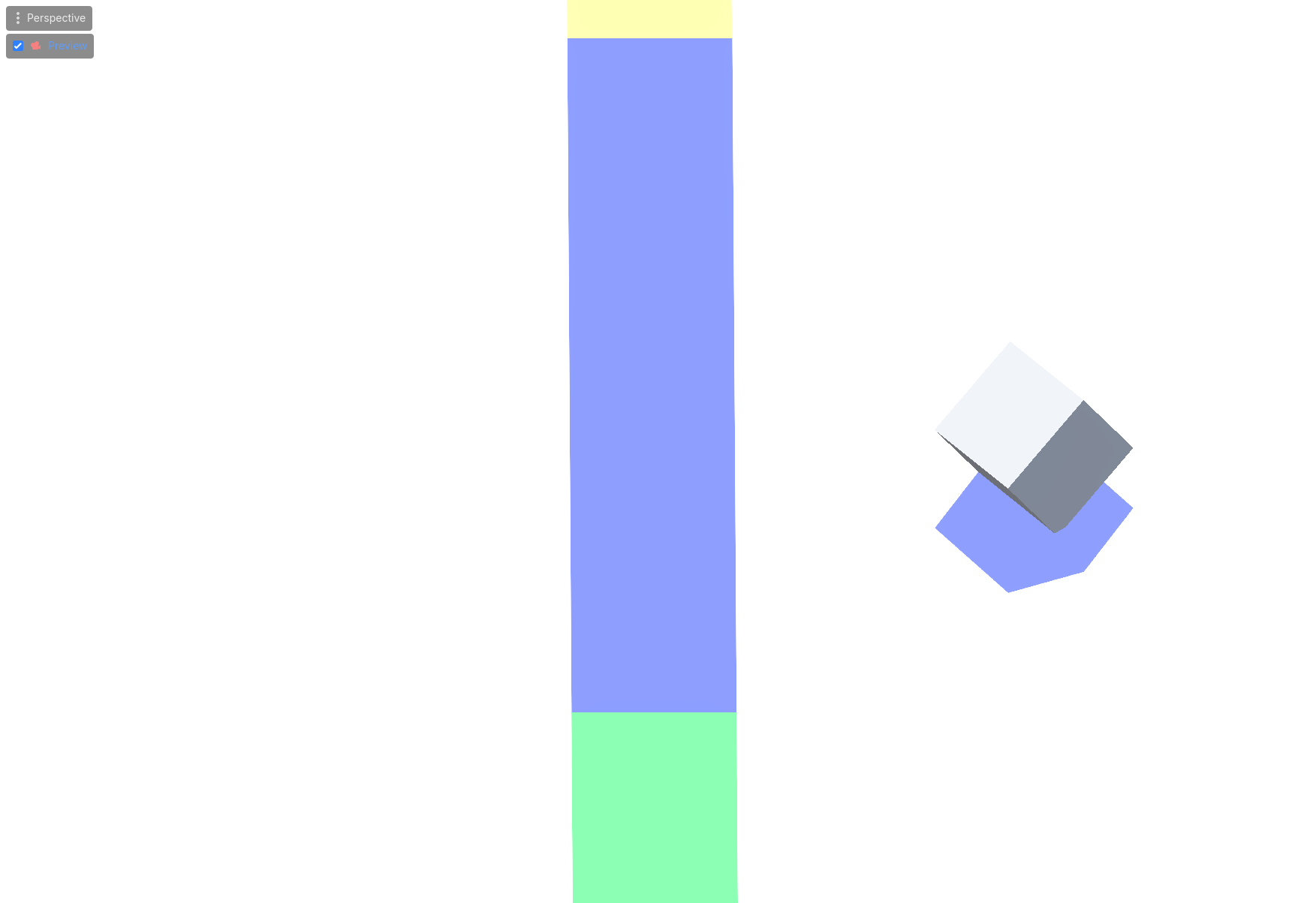
Et je ne pense pas que chercher des bonnes valeurs pour que chaque splits prennent un quart de l’écran soit la bonne solution. Non en vrai, ce qu’il faut faire, c’est utiliser le mode Orthogonal de la direction light. Dans ce cas précis d’utilisation, il n’y a aucune perte de qualité visible.
Shadow blur
Ce que j’aime bien faire dans cette projection orthogonale, c’est de diminuer fortement la valeur du paramètre shadow_blur, ça permet de rendre l’ombre encore plus nette. Alors attention, si la résolution de la shadow map est trop basse, il vaut mieux ne pas toucher à ce paramètre, mais avec la valeur par défaut (de 4K), le résultat me semble très correct. De toute façon, encore une fois, tout dépend du projet.
Par contre, attention à ne pas mettre 0, sinon on peut avoir des artefacts visuels dont je ne connais pas la raison.
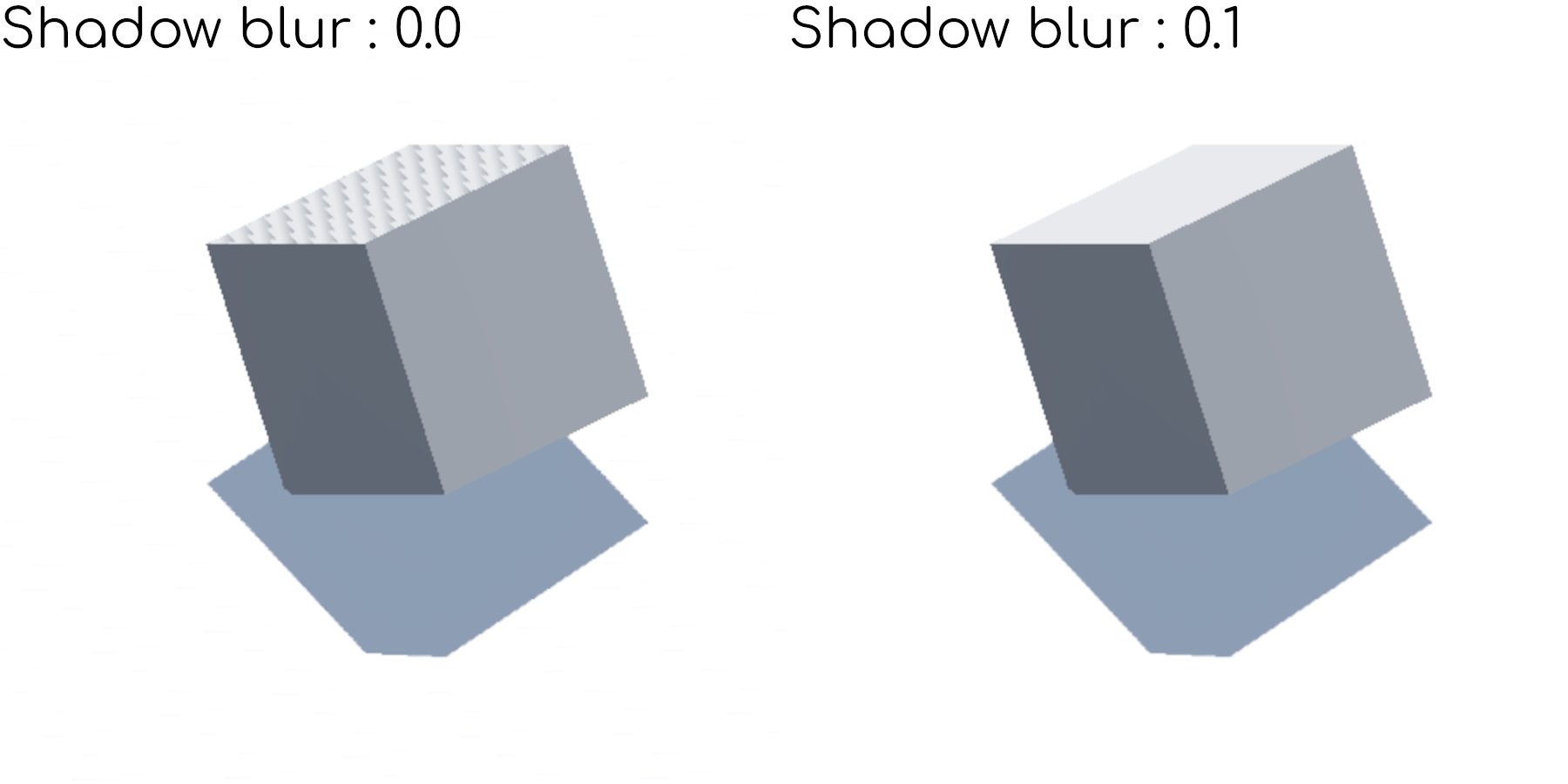
Ah et comme on a quasiment désactivé le blur, autant changer le paramètre rendering/lights_and_shadows/directional_shadow/soft_shadow_filter_quality à Hard, honnêtement je ne vois pas la différence.
Conclusion
Il me semble personnelement que la meilleure solution pour avec des ombres nettes, c’est de changer le paramètre directional_shadow_max_distance à une valeur plus faible, et d’utiliser un LightmapGI pour precalculer les ombres quand on est trop loin.
Pour les omni et spot lights, on peut jouer avec les subdivisions des 4 quadrants, peut-être qu’on peut modifier ça à la volée, pour avoir différents paramètres en fonction des scènes.
Et évidemment il faut quand même modifier la taille des shadow maps et des atlas, même s’il ne faut pas trop abuser sur les valeurs, on peut quand même avoir différents presets allant de Low à Very high avec différentes valeurs.